Senin, 06 April 2015


Kamis, 02 April 2015
PSP ISO PPSSPP Game

PSP ISO Download Game PPSSPP Compatible :
Berikut ini adalah Daftar Game PSP ISO :
Emulator Buat maenin Game PSP di PC : PPSSPP
Untuk Yang pertama kali main PSP Melalui Emulator
Silahkan Baca Dulu Petunjuk Tutorial Menjalankan PPSSPP di PC
RAR Password : downarea51


Emulator PSP untuk PC Lengkap dengan Cheat

PPSSPP adalah emulator untuk memainkan game Playstation Portable (PSP) di PC.
Cara memainkan Game PSP di PC dengan menggunakan Emulator PPSSPP :
1. Download ISO untuk PSP
2. Download Emulator PPSSPP
3. Buka PPSSPPWindows.exe (untuk 32 bit) atau PPSSPPwindows64.exe (untuk 64 bit)
4. Pilih Load----> Browse ISO PSP yang mau dimainkan.
Untuk Lebih Jelasnya cara settingan ppsspp dilengkapi dengan gambar Buka Tutorial PPSSPP
PPSSPP 0.9.6.2 ini sudah termasuk cheat database yang langsung bisa diaktifkan dengan cara :
1. Centang dulu "Enable Cheat"
2. Mainkan Game.
3. Ketika game sudah Run. Pause Game dengan menekan tombol ESC.
4. Pilih Cheats, kemudian pilih "import from cheat.db"
5. Pilih Cheats sekali lagi. jika game sudah ada pada database, maka akan muncul
daftar cheat yang akan diaktifkan. Centang Cheat yang akan diaktifkan
6. Resume Game
Download PPSSPP v.0.96.2 With Cheat Database
Browse PPSSPP Archives Here to get The Latest Version :
New Version 1.0
0.9.9.1
0.9.9
0.9.8
0.9.6 Build 187
Tutorial
Main Game PSP di PC Yuk !
PPSSPP adalah sebuah emulator yang simple dan mudah dijalankan baik itu di PC dan Android.
Yupz. PPSSPP tersedia untuk PC maupun Android yang bisa didapatkan secara gratis.
Yupz. PPSSPP tersedia untuk PC maupun Android yang bisa didapatkan secara gratis.
Namun saya hanya akan bahas Bagaimana menjalankan Emulator PPSSPP ini di PC.
Cara Main Game PSP di PC :
- Download dulu Emulator PPSSPP yang sudah dilengkapi dengan Cheat Database.!
- Tentunya emulator gak akan ada fungsinya jika tidak punya Game nya !. Download dan pilih game PSP yang dijamin playable !
- Buka Aplikasi PPSSPPwindows.exe atau PPSSPPwindows64.exe untuk 64 bit Windows.
- Pilih settingannya terlebih dahulu sebagai berikut :
Graphics Setting :


Controls Setting :
Untuk Ubah Kontroller. Pilih Controls --Controls
Mapping

Pilih Tombol yang mau dirubah :

Untuk ubah Tekan ENTER atau klik tombol yang mau di ubah. lalu pilih tombol yang mau digunakan (Keyboard atau joystick)

System Settings :


Jika sudah selesai konfigurasinya.saatnya siapkan file game PSP. Next :
- Pilih Load . kemudian browse game psp yang berformat ISO / CSO (Gunakan Winrar / 7zip untuk mengextract game yang udah di download)

Enjoy The Game !


Minggu, 22 Maret 2015
TUTORIAL ROOT GALAXY V SM-G313HZ With CUSTOM KERNE
BAHAN:
1. Download ODIN >>> Download
2. Download Custom Kernel >>> Download
3. Centang USB DEBUGING (pengaturan >> opsi pengembang [kalau belum tampil, masuk dulu pengaturan >>tentang telepon >> tap nomor model 5 kali)
kemudian matikan HH
4. masuk ke Flashing Mode / downloading mode (Tombol power + Volume Down + Home) Bersamaan
5. Open Odin > Cek Apakah Port sudah terhubung(pojok kiri atas)
6. Klik PDA dan Pilih File Kernet blablabla.tar tadi tunggu Hingga muncul PASS otomatis HH akan reboot
Next
- DOWNLOAD VROOT >> Download
- buka VROOT hingga HH DETECTED and CLICK ROOT wait
">
- HH akan restart SENDIRI (android upgrading)
- RESIKO DI TANGGUNG MASING2 yah... ANE SIH SUKSES untuk Update SUPER USER TINGGAL AGAN2 AJA YG MIKIR HEHEHEH CONGRATS akhirnya
Special Credit : Fajar Dzulfahmi
1. Download ODIN >>> Download
2. Download Custom Kernel >>> Download
3. Centang USB DEBUGING (pengaturan >> opsi pengembang [kalau belum tampil, masuk dulu pengaturan >>tentang telepon >> tap nomor model 5 kali)
kemudian matikan HH
4. masuk ke Flashing Mode / downloading mode (Tombol power + Volume Down + Home) Bersamaan
5. Open Odin > Cek Apakah Port sudah terhubung(pojok kiri atas)
6. Klik PDA dan Pilih File Kernet blablabla.tar tadi tunggu Hingga muncul PASS otomatis HH akan reboot
Next
- DOWNLOAD VROOT >> Download
- buka VROOT hingga HH DETECTED and CLICK ROOT wait
">
- HH akan restart SENDIRI (android upgrading)
- RESIKO DI TANGGUNG MASING2 yah... ANE SIH SUKSES untuk Update SUPER USER TINGGAL AGAN2 AJA YG MIKIR HEHEHEH CONGRATS akhirnya
Special Credit : Fajar Dzulfahmi
Cara instal CWM, TWRP, dan root Galaxy V SM-G313HZ [4.4.2]
Kali ini kita akan berbagi cara instal recovery dan root pada Galaxy V
SM-G313HZ. Mohon diingat anda Root akan memodifikasi sistem, kita tidak
bertanggung jawab jika terjadi kerusakan pada sistem. Cadangkan
data-data penting sebelum memulai.
Bahan-bahan :
1. Samsung USB Driver
2. Odin
3. CWM_Vivalto_v6.0.3.7_Build#3_(ODIN_VERSION).zip
4. TWRP_2.6.1.0_Vivalto_RC1.tar.md5
4. UPDATE-SuperSU-v1.94.zip
Instal Recovery :
Disini tersedia dua jenis recovery CWM dan TWRP silahkan pilih salah satu.
a. CWM
1. Ekstrak dan instal Samsung USB driver di PC.
2. Masuk mode download, caranya matikan perangkat kemudian tekan dan tahan bersamaan tombol Volume bawah+Home+Power. Lalu akan muncul peringatan segitiga kuning, tekan tombol volume atas untuk melanjutkan.
3. Ekstrak CWM_Vivalto_v6.0.3.7_Build#3_(ODIN_VERSION).zip
4. Jalankan Odin.
5. Hubungkan Galaxy V ke PC dengan kabel USB, perangkat masih pada mode download tunggu sampai odin mendeteksi perangkat, kalau kotak ID:COM berubah warna biru maka perangkat berhasil dikenali odin. Kalau belum terdeteksi di odin silahkan reboot PC atau instal ulang USB drivernya.
6. Masih pada odin tekan tombol AP, lalu arahkan pada berkas recovery.tar.md5.

6. Re-partition jangan dicentang.
7. Cek kembali kalau sudah yakin klik tombol Start.
8. Setelah proses selesai perangkat akan reboot dan akan muncul PASS di kotak atas odin.
Perangkat bisa dicabut.

BUG : CWM tidak bisa install zip, backup and restore dari/ke memori internal( tidak bisa akses memori internal ).
b. TWRP
Cara instal TWRP hapir sama dengan instal CWM hanya berbeda bahan, pada langkah instal CWM no 6 diganti dengan TWRP_2.6.1.0_Vivalto_RC1.tar.md5.

Root
1. Salin UPDATE-SuperSU-v1.94.zip ke sdcard.
2. Masuk mode CWM/TWRP caranya tekan dan tahan 3 tombol Home+Power+volume atas.
3. Sebaiknya backup ROM dulu, pilih backup and restore > backup.
4. Pilih instal zip > from sdcard(CWM) atau install (TWRP). Pilih Update-SuperSU-v1.94.zip dan tunggu proses selesai.
5. Kembali ke menu utama reboot system now.
6. Jika muncul pemberitahuan "fix supersu...." tekan tombol back saja. Proses root selesai silahkan cek root dengan Root Checker.
Mengganti CWM ke TWRP (untuk perangkat yang sudah diroot dan terinstal CWM)
1. Unduh TWRP_2.6.1.0_Vivalto_RC1_flashable.zip
2. Masuk mode CWM.
3. Install zip from sdcard.
4. Pilih TWRP_2.6.1.0_Vivalto_RC1_flashable.zip dan tunggu sampai selesai.
5. Reboot system now.
6. Jika muncul "fix supersu....." tekan tombol kembali saja.
Bahan-bahan :
1. Samsung USB Driver
2. Odin
3. CWM_Vivalto_v6.0.3.7_Build#3_(ODIN_VERSION).zip
4. TWRP_2.6.1.0_Vivalto_RC1.tar.md5
4. UPDATE-SuperSU-v1.94.zip
Instal Recovery :
Disini tersedia dua jenis recovery CWM dan TWRP silahkan pilih salah satu.
a. CWM
1. Ekstrak dan instal Samsung USB driver di PC.
2. Masuk mode download, caranya matikan perangkat kemudian tekan dan tahan bersamaan tombol Volume bawah+Home+Power. Lalu akan muncul peringatan segitiga kuning, tekan tombol volume atas untuk melanjutkan.
3. Ekstrak CWM_Vivalto_v6.0.3.7_Build#3_(ODIN_VERSION).zip
4. Jalankan Odin.
5. Hubungkan Galaxy V ke PC dengan kabel USB, perangkat masih pada mode download tunggu sampai odin mendeteksi perangkat, kalau kotak ID:COM berubah warna biru maka perangkat berhasil dikenali odin. Kalau belum terdeteksi di odin silahkan reboot PC atau instal ulang USB drivernya.
6. Masih pada odin tekan tombol AP, lalu arahkan pada berkas recovery.tar.md5.

6. Re-partition jangan dicentang.
7. Cek kembali kalau sudah yakin klik tombol Start.
8. Setelah proses selesai perangkat akan reboot dan akan muncul PASS di kotak atas odin.
Perangkat bisa dicabut.
BUG : CWM tidak bisa install zip, backup and restore dari/ke memori internal( tidak bisa akses memori internal ).
b. TWRP
Cara instal TWRP hapir sama dengan instal CWM hanya berbeda bahan, pada langkah instal CWM no 6 diganti dengan TWRP_2.6.1.0_Vivalto_RC1.tar.md5.
Root
2. Masuk mode CWM/TWRP caranya tekan dan tahan 3 tombol Home+Power+volume atas.
3. Sebaiknya backup ROM dulu, pilih backup and restore > backup.
4. Pilih instal zip > from sdcard(CWM) atau install (TWRP). Pilih Update-SuperSU-v1.94.zip dan tunggu proses selesai.
5. Kembali ke menu utama reboot system now.
6. Jika muncul pemberitahuan "fix supersu...." tekan tombol back saja. Proses root selesai silahkan cek root dengan Root Checker.
Mengganti CWM ke TWRP (untuk perangkat yang sudah diroot dan terinstal CWM)
1. Unduh TWRP_2.6.1.0_Vivalto_RC1_flashable.zip
2. Masuk mode CWM.
3. Install zip from sdcard.
4. Pilih TWRP_2.6.1.0_Vivalto_RC1_flashable.zip dan tunggu sampai selesai.
5. Reboot system now.
6. Jika muncul "fix supersu....." tekan tombol kembali saja.
Cara Flashing Stock Rom for Samsung Galaxy V ( SM-G313HZ)
Berikut ini
adalah tutorial Flashing Stock Rom Samsung Galaxy V G313HZ, Cara yang saya buat
ini aman karena merupakan tutorial resmi dari Samsung, dan saya sendiri sudah
mempraktekannya, jika kalian melakukan tutorial dengan benar, tidak akan
terjadi kerusakan pada ponsel kalian. Syarat melakukan tutorial ini adalah
kalian harus menggunakan Komputer/PC/Laptop untuk flashing.
Download dulu bahanya :
- Odin : http://goo.gl/QDwzHa
- Firmware Galaxy V G313HZ : http://goo.gl/KBisYp
- Samsung USB Driver : download
Cara Flashing Stock Rom Galaxy V G313HZ :
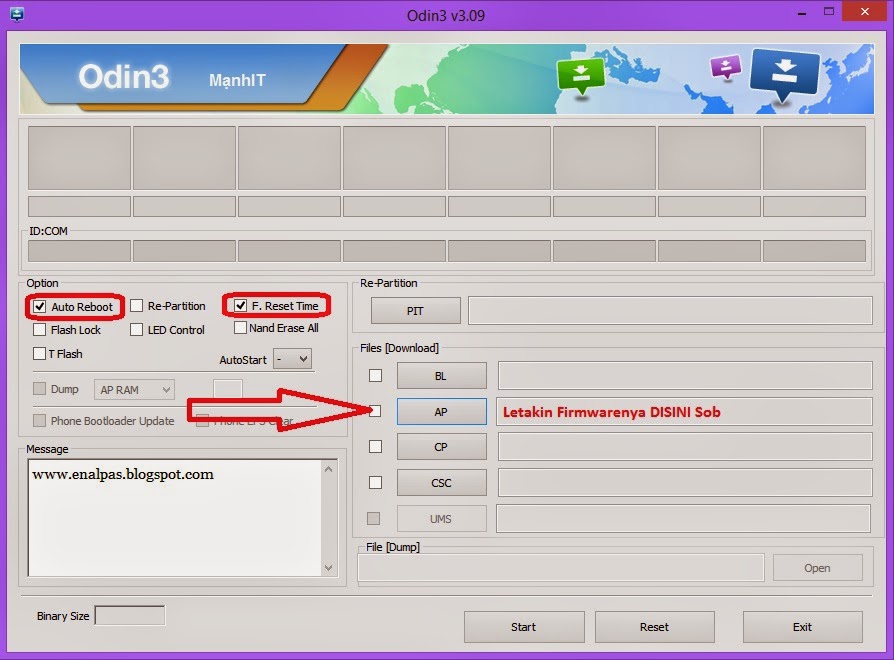
- Install Samsung USB Driver di Komputer
- Ekstrak Firmware yang sudah kalian download
- Ekstrak Odin lalu Install.
- Buka Odin, centang Auto Reboot, F. Reset time dan AP, lihat di gambar, jangan centang yang lain ya sob.
- Klik AP dan masukkan firmware yang sudah kalian ekstrak tadi
- Matikan galaxy v
kalian lalu masuk ke download mode, caranya tekan bersamaan tombol ( Home
+ Power + Volume bawah ), jika muncul peringatan, tekan volume atas.

- Hubungkan ponsel ke PC dengan kabel USB dan pastikan terdeteksi odin (dibawah ID:COM terisi angka)
- Klik start
- Tunggu proses, jika selesai ponsel kalian akan restart otomatis
- Selesai
#jika ponsel kalian mengalami bootloop atau tidak bisa masuk home screen, masuk ke recovery mode dan lakukan wipe data/reset
Langganan:
Postingan (Atom)